Domain häffner.de kaufen?
Wir ziehen mit dem Projekt
häffner.de um.
Sind Sie am Kauf der Domain
häffner.de interessiert?
domain@kv-gmbh.de · 0541-91531010
Domain häffner.de kaufen?
Wie kann ich Google Lens ohne App benutzen?
Um Google Lens ohne die App zu verwenden, öffne einfach die Google-Suchleiste auf deinem Smartphone und tippe auf das Kamera-Symbol. Dadurch wird die Kamera geöffnet und du kannst Objekte scannen und Informationen dazu erhalten. Beachte jedoch, dass diese Funktion möglicherweise nicht auf allen Geräten verfügbar ist. **
Wie funktioniert Google Lens?
Google Lens ist eine visuelle Suchmaschine, die mithilfe von künstlicher Intelligenz und maschinellem Lernen arbeitet. Sie kann Objekte, Texte und andere visuelle Informationen erkennen und analysieren. Um Google Lens zu verwenden, öffnet man die Kamera-App auf einem kompatiblen Gerät und richtet sie auf das Objekt, das man identifizieren möchte. Google Lens analysiert dann das Bild und liefert relevante Informationen, wie z.B. ähnliche Produkte, Textübersetzungen oder Informationen zu Sehenswürdigkeiten. Man kann auch Screenshots oder bereits aufgenommene Bilder hochladen, um sie mit Google Lens zu analysieren. **

Ähnliche Suchbegriffe für Google Lens App herunterladen
Top-Angebote
Produkte zum Begriff Google Lens App herunterladen:
-
Muc Off Visor, Lens & Google Cleaner 32mlMuc-Off Brillen Lens & Goggle reinigt Brillen - und Goggles und Helmvisiere zuverlässig. Einfach aufsprühen, einwirken lassen und die Brillengläser mit einem Mikrofaser-Tuch nachbearbeiten.streifenfreie Reinigung für Goggles, Skibrillen, Helmvisiere pH-neutral, lösungsmittelfrei biologisch abbaubar4,99 €*Versand: 5,49 €Sichere Weiterleitung zum Anbieter
-
Narula, Ken: Iris & LensIris & Lens , 50 Leica lenses to collect and photograph , Luftversorgung > Auto-Tuning & -Styling , Erscheinungsjahr: 20240411, Beilage: Schuber, Autoren: Narula, Ken, Seitenzahl/Blattzahl: 120, Abbildungen: Tritone and four-color process, Themenüberschrift: PHOTOGRAPHY / Individual Photographers / Artists'Books, Keyword: Beschreibung; Erläuterung; Kamera; Leica; Linsen, Fachschema: Farbfotografie~Fotografie~Photo~Photographie~Fotograf - Fotografin~Fotografie / Dokumentarfotografie, Geschichte, Fachkategorie: Fotojournalismus, Warengruppe: HC/Fotografie, UNSPSC: 49019900, Warenverzeichnis für die Außenhandelsstatistik: 49019900, Länge: 231, Breite: 216, Höhe: 34, Gewicht: 1024, Produktform: Leinen, Genre: Geisteswissenschaften/Kunst/Musik,48,00 €*Versand: 0,00 €Sichere Weiterleitung zum Anbieter




-
Was ist Google Lens?
Google Lens ist eine Funktion von Google, die es ermöglicht, Informationen über Objekte in der physischen Welt zu erhalten, indem man einfach die Kamera des Smartphones darauf richtet. Mit Google Lens kann man beispielsweise Texte in Bildern erkennen und übersetzen, Informationen zu Sehenswürdigkeiten erhalten oder Produkte identifizieren und kaufen. Es ist eine Art visuelle Suchmaschine, die das Internet mit der realen Welt verbindet. **
-
Wie deaktiviere ich Google Lens?
Um Google Lens zu deaktivieren, öffne die Google App auf deinem Smartphone und tippe auf das Menüsymbol in der unteren rechten Ecke. Gehe dann zu "Einstellungen" und wähle "Google Lens" aus. Dort kannst du die Funktion deaktivieren, indem du den Schalter neben "Google Lens aktivieren" ausschaltest. **
-
Wie nutze ich Google Lens?
Um Google Lens zu nutzen, öffne die Google-App auf deinem Smartphone und tippe auf das Google Lens-Symbol in der Suchleiste. Alternativ kannst du auch die Kamera-App öffnen und auf das Google Lens-Symbol tippen. Richte dann die Kamera auf das Objekt, das du erkennen möchtest, und tippe auf den Bildschirm, um den Scanvorgang zu starten. Google Lens wird das Objekt identifizieren und dir relevante Informationen dazu anzeigen. Du kannst auch Texte übersetzen, QR-Codes scannen oder Informationen zu Sehenswürdigkeiten erhalten. **
-
Wie deaktiviere ich Google Lens?
Um Google Lens zu deaktivieren, öffne die Google-App auf deinem Smartphone. Tippe auf dein Profilbild oder die Einstellungen und wähle dann "Google Lens" aus. Dort kannst du die Funktion deaktivieren. Alternativ kannst du auch in den Einstellungen deines Geräts nach "Google Lens" suchen und die Funktion dort deaktivieren. Wenn du Google Lens auf einem bestimmten Gerät deaktivieren möchtest, kannst du dies auch in den Einstellungen der Kamera-App tun. **


Wie bekomme ich Google Lens?
Um Google Lens zu nutzen, benötigst du entweder die Google Fotos App oder die Google Lens App, die du kostenlos im App Store oder Google Play Store herunterladen kannst. Wenn du ein Android-Gerät hast, ist Google Lens möglicherweise bereits in die Google Fotos App integriert. Wenn nicht, kannst du die Google Lens App separat herunterladen. Für iOS-Geräte ist Google Lens ebenfalls in der Google Fotos App verfügbar. Sobald du die App installiert hast, kannst du Google Lens verwenden, indem du in der App auf das Kamerasymbol tippst und das Objekt oder den Text scannst, den du erkennen möchtest. **
Wie benutze ich Google Lens?
Um Google Lens zu verwenden, öffnen Sie die Google-App auf Ihrem Smartphone und tippen Sie auf das Google Lens-Symbol in der Suchleiste. Richten Sie dann die Kamera auf das Objekt, das Sie identifizieren oder nach Informationen suchen möchten. Google Lens wird das Objekt analysieren und Ihnen relevante Informationen dazu anzeigen. Sie können auch Screenshots oder Fotos aus Ihrer Galerie hochladen, um ähnliche Informationen zu erhalten. Google Lens kann auch Texte in Bildern erkennen und übersetzen sowie QR-Codes scannen. **
Top-Angebote
Produkte zum Begriff Google Lens App herunterladen:
-
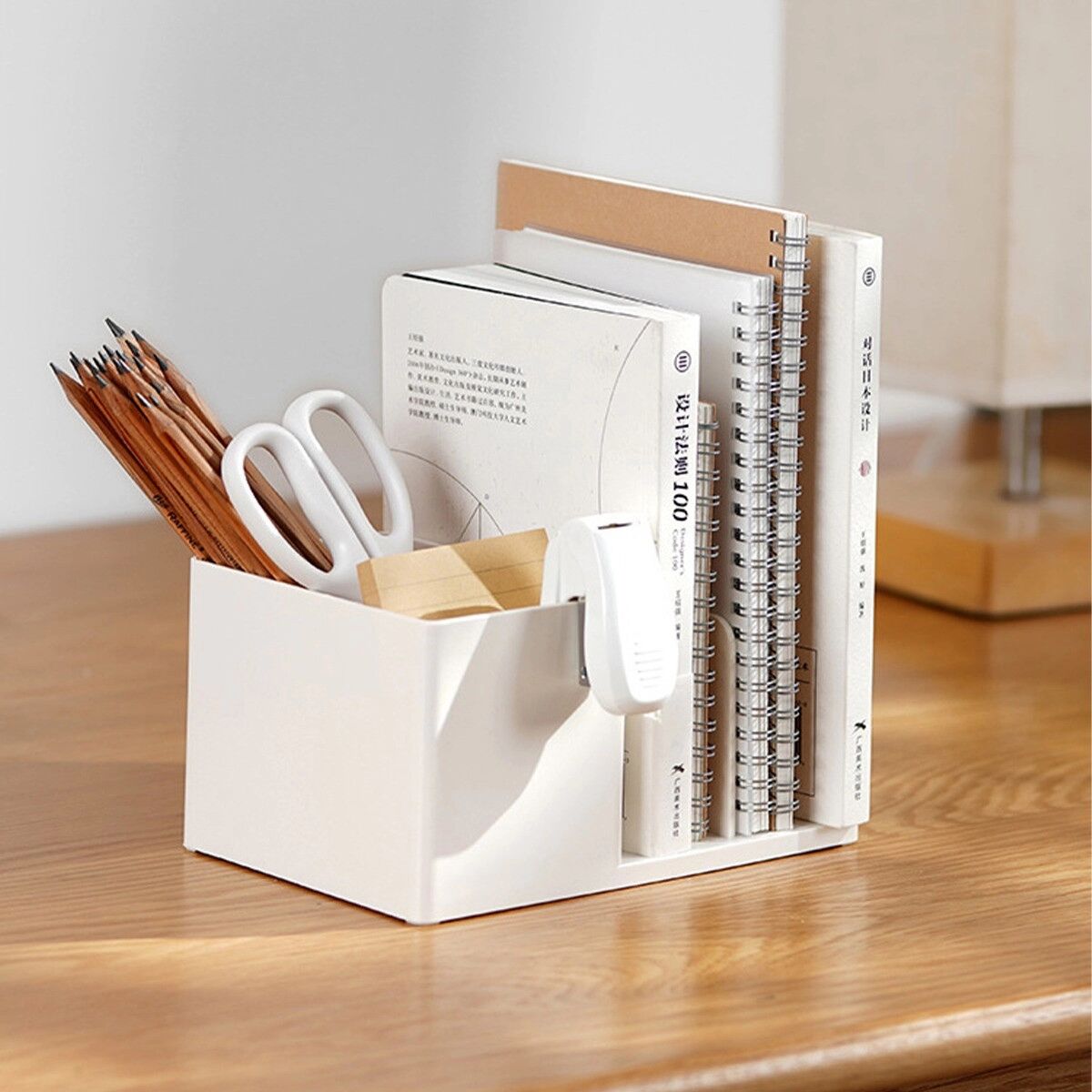
INF Desktop-Regal-Organizer – großer Plastik-Schreibtisch-Organizer für Makeup, Schreibwaren und BürobedarfGroßes Fassungsvermögen für Kosmetik, Schreibwaren und Zubehör multifunktionales Regal für Schreibtisch, Regal und Schminktisch Plastik, leicht und einfach zu reinigen kompakte Abmessungen Länge:19cm x Breite:9.5cm x Höhe:9.8cm ideal als Makeup-Organizer und Stiftehalter. Großes Fassungsvermögen: Der Desktop-Regal-Organizer bietet ein großes Fassungsvermögen und ist als Plastik-Schreibtisch-Organizer konzipiert, um Makeup, Schreibwaren und Desktop-Werkzeuge ohne Unordnung zu halten. Als Makeup-Organizer und Desktop-Aufbewahrungsbox verfügt er über getrennte Fächer für Pinsel, Stifte und kleine Zubehörteile, wodurch die Kosmetik-Aufbewahrung und Schreibtisch-Organisation effizient werden. Ideal für Home-Office, Schreibtische und Schminktische, erleichtert er das schnelle Finden und Zugreifen auf Gegenstände. Multifunktionales Regal: Die multifunktionale Regalstruktur des Plastik-Schreibtisch-Organizers passt sich an verschiedene Einsatzszenarien an, etwa Schreibtische, Bücherregale, Schminktische und Bastelstationen. Als Desktop-Regal-Organizer und Kosmetik-Aufbewahrungsbox trennt er Gegenstände nach Typ und Nutzung, ermöglicht schnelles Auffinden von Schreibwaren, Kosmetik oder kleinen elektronischen Zubehörteilen und unterstützt horizontale sowie vertikale Platzierung für flexible Nutzung in professionellen Arbeitsbereichen und persönlichen Wohnräumen. Platzsparendes Design: Das platzsparende Design nutzt vertikalen Raum optimal und behält gleichzeitig eine kleine Stellfläche bei. Mit den kompakten Außenmaßen Länge:19cm x Breite:9.5cm x Höhe:9.8cm eignet sich diese Desktop-Aufbewahrungsbox für schmale Schreibtische, Regale und Nachttische. Durch die Kombination mehrerer Fächer in einem Gerät reduziert der Organizer Unordnung und verbessert die Organisation, ohne zu viel Oberfläche zu beanspruchen, was ihn besonders für beengte Arbeits- und Wohnbereiche praktisch macht. Einfach zu reinigen: Hergestellt aus Plastik ist der Schreibtisch-Organizer leicht, mobil und einfach zu reinigen, sodass die Desktop-Aufbewahrungsbox hygienisch und gepflegt bleibt. Glatte Oberflächen lassen sich schnell abwischen, was praktisch bei Makeup-Rückständen oder Tintenspuren ist. Als Plastik-Schreibtisch-Organizer und Kosmetik-Aufbewahrung benötigt er minimale Pflege, um Funktionalität und Erscheinungsbild im täglichen Gebrauch zu erhalten, was Zeit und Aufwand bei der Wartung reduziert. Spezifikationen: Farbe: Weiß Größe: Länge:19cm x Breite:9.5cm x Höhe:9.8cm Material: Plastik Parameter: Große Kapazität; Multifunktionales Regal; Geeignet für Schreibtisch und Bücherregal Das Paket beinhaltet: Aufbewahrungsbox x118,79 €*Versand: 0,00 €Sichere Weiterleitung zum Anbieter
-
Muc Off Visor, Lens & Google Cleaner 32mlMuc-Off Brillen Lens & Goggle reinigt Brillen - und Goggles und Helmvisiere zuverlässig. Einfach aufsprühen, einwirken lassen und die Brillengläser mit einem Mikrofaser-Tuch nachbearbeiten.streifenfreie Reinigung für Goggles, Skibrillen, Helmvisiere pH-neutral, lösungsmittelfrei biologisch abbaubar4,99 €*Versand: 5,49 €Sichere Weiterleitung zum Anbieter
-
Narula, Ken: Iris & LensIris & Lens , 50 Leica lenses to collect and photograph , Luftversorgung > Auto-Tuning & -Styling , Erscheinungsjahr: 20240411, Beilage: Schuber, Autoren: Narula, Ken, Seitenzahl/Blattzahl: 120, Abbildungen: Tritone and four-color process, Themenüberschrift: PHOTOGRAPHY / Individual Photographers / Artists'Books, Keyword: Beschreibung; Erläuterung; Kamera; Leica; Linsen, Fachschema: Farbfotografie~Fotografie~Photo~Photographie~Fotograf - Fotografin~Fotografie / Dokumentarfotografie, Geschichte, Fachkategorie: Fotojournalismus, Warengruppe: HC/Fotografie, UNSPSC: 49019900, Warenverzeichnis für die Außenhandelsstatistik: 49019900, Länge: 231, Breite: 216, Höhe: 34, Gewicht: 1024, Produktform: Leinen, Genre: Geisteswissenschaften/Kunst/Musik,48,00 €*Versand: 0,00 €Sichere Weiterleitung zum Anbieter
-
Wie kann ich Google Lens ohne App benutzen?
Um Google Lens ohne die App zu verwenden, öffne einfach die Google-Suchleiste auf deinem Smartphone und tippe auf das Kamera-Symbol. Dadurch wird die Kamera geöffnet und du kannst Objekte scannen und Informationen dazu erhalten. Beachte jedoch, dass diese Funktion möglicherweise nicht auf allen Geräten verfügbar ist. **
-
Wie funktioniert Google Lens?
Google Lens ist eine visuelle Suchmaschine, die mithilfe von künstlicher Intelligenz und maschinellem Lernen arbeitet. Sie kann Objekte, Texte und andere visuelle Informationen erkennen und analysieren. Um Google Lens zu verwenden, öffnet man die Kamera-App auf einem kompatiblen Gerät und richtet sie auf das Objekt, das man identifizieren möchte. Google Lens analysiert dann das Bild und liefert relevante Informationen, wie z.B. ähnliche Produkte, Textübersetzungen oder Informationen zu Sehenswürdigkeiten. Man kann auch Screenshots oder bereits aufgenommene Bilder hochladen, um sie mit Google Lens zu analysieren. **
-
Was ist Google Lens?
Google Lens ist eine Funktion von Google, die es ermöglicht, Informationen über Objekte in der physischen Welt zu erhalten, indem man einfach die Kamera des Smartphones darauf richtet. Mit Google Lens kann man beispielsweise Texte in Bildern erkennen und übersetzen, Informationen zu Sehenswürdigkeiten erhalten oder Produkte identifizieren und kaufen. Es ist eine Art visuelle Suchmaschine, die das Internet mit der realen Welt verbindet. **
-
Wie deaktiviere ich Google Lens?
Um Google Lens zu deaktivieren, öffne die Google App auf deinem Smartphone und tippe auf das Menüsymbol in der unteren rechten Ecke. Gehe dann zu "Einstellungen" und wähle "Google Lens" aus. Dort kannst du die Funktion deaktivieren, indem du den Schalter neben "Google Lens aktivieren" ausschaltest. **
Ähnliche Suchbegriffe für Google Lens App herunterladen
-
Wie nutze ich Google Lens?
Um Google Lens zu nutzen, öffne die Google-App auf deinem Smartphone und tippe auf das Google Lens-Symbol in der Suchleiste. Alternativ kannst du auch die Kamera-App öffnen und auf das Google Lens-Symbol tippen. Richte dann die Kamera auf das Objekt, das du erkennen möchtest, und tippe auf den Bildschirm, um den Scanvorgang zu starten. Google Lens wird das Objekt identifizieren und dir relevante Informationen dazu anzeigen. Du kannst auch Texte übersetzen, QR-Codes scannen oder Informationen zu Sehenswürdigkeiten erhalten. **
-
Wie deaktiviere ich Google Lens?
Um Google Lens zu deaktivieren, öffne die Google-App auf deinem Smartphone. Tippe auf dein Profilbild oder die Einstellungen und wähle dann "Google Lens" aus. Dort kannst du die Funktion deaktivieren. Alternativ kannst du auch in den Einstellungen deines Geräts nach "Google Lens" suchen und die Funktion dort deaktivieren. Wenn du Google Lens auf einem bestimmten Gerät deaktivieren möchtest, kannst du dies auch in den Einstellungen der Kamera-App tun. **
-
Wie bekomme ich Google Lens?
Um Google Lens zu nutzen, benötigst du entweder die Google Fotos App oder die Google Lens App, die du kostenlos im App Store oder Google Play Store herunterladen kannst. Wenn du ein Android-Gerät hast, ist Google Lens möglicherweise bereits in die Google Fotos App integriert. Wenn nicht, kannst du die Google Lens App separat herunterladen. Für iOS-Geräte ist Google Lens ebenfalls in der Google Fotos App verfügbar. Sobald du die App installiert hast, kannst du Google Lens verwenden, indem du in der App auf das Kamerasymbol tippst und das Objekt oder den Text scannst, den du erkennen möchtest. **
-
Wie benutze ich Google Lens?
Um Google Lens zu verwenden, öffnen Sie die Google-App auf Ihrem Smartphone und tippen Sie auf das Google Lens-Symbol in der Suchleiste. Richten Sie dann die Kamera auf das Objekt, das Sie identifizieren oder nach Informationen suchen möchten. Google Lens wird das Objekt analysieren und Ihnen relevante Informationen dazu anzeigen. Sie können auch Screenshots oder Fotos aus Ihrer Galerie hochladen, um ähnliche Informationen zu erhalten. Google Lens kann auch Texte in Bildern erkennen und übersetzen sowie QR-Codes scannen. **
* Alle Preise verstehen sich inklusive der gesetzlichen Mehrwertsteuer und ggf. zuzüglich Versandkosten. Die Angebotsinformationen basieren auf den Angaben des jeweiligen Shops und werden über automatisierte Prozesse aktualisiert. Eine Aktualisierung in Echtzeit findet nicht statt, so dass es im Einzelfall zu Abweichungen kommen kann. ** Hinweis: Teile dieses Inhalts wurden von KI erstellt.